안녕하세요! 윈도우 환경에서 파이썬을 다루다가 처음 맥(Mac)을 마주하게 되면, 특유의 감성에 설레면서도 당장 코드 한 줄 실행하기 막막한 기분이 듭니다. C:\ 드라이브는 어디에 있는지, 환경 변수는 어떻게 잡는지 모든 게 낯설기 때문이죠.
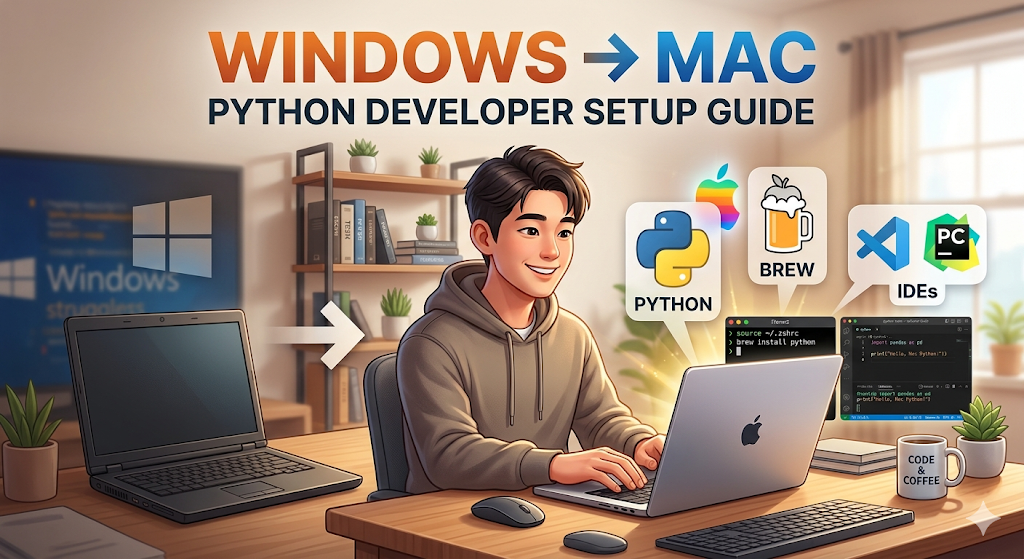
저 역시 처음 맥을 접했을 때 겪었던 수많은 시행착오가 떠오릅니다. 오늘은 복잡한 이론은 빼고, 윈도우 파이썬 개발자가 맥 환경에 완벽하게 적응하기 위해 반드시 거쳐야 하는 필수 세팅 순서를 가장 쉽고 정확하게 알려드리겠습니다.
1. 윈도우와 맥, 이것부터 다릅니다 (기본 개념 탑재)
개발 환경을 설치하기 전에 가장 헷갈리는 두 가지를 먼저 짚고 넘어갑시다.
- 복붙의 마법, 단축키의 변화: 윈도우의 Ctrl 키 역할은 맥에서 대부분 Cmd(⌘) 키가 대신합니다. 복사는 Cmd + C, 붙여넣기는 Cmd + V입니다. VS Code 등 편집기에서도 이 규칙이 그대로 적용됩니다.
- C드라이브의 행방불명: 맥은 윈도우 같은 드라이브 개념이 없습니다. 최상위 루트(/)에서 시작하며, 사용자의 모든 파일(바탕화면, 문서 등)은 /Users/사용자이름/ 경로에 저장됩니다. 터미널을 열었을 때 나오는 물결표(~)가 바로 이 경로를 의미합니다.
2. 맥 개발자의 필수품: Homebrew(홈브루) 설치
윈도우에서 프로그램 설치 파일을 일일이 다운로드했다면, 맥에서는 Homebrew라는 패키지 관리자를 통해 터미널 명령어 한 줄로 모든 것을 설치할 수 있습니다.
- 맥의 기본 앱인 **터미널(Terminal)**을 실행합니다. (단축키: Cmd + Space 누르고 '터미널' 검색)
- 아래 명령어를 복사해서 붙여넣고 엔터를 칩니다. (설치 중 Mac 로그인 비밀번호를 요구하면 입력해 줍니다. 화면에 안 보여도 입력되고 있으니 안심하세요!)
/bin/bash -c "$(curl -fsSL https://raw.githubusercontent.com/Homebrew/install/HEAD/install.sh)"
3. 파이썬 설치 및 올바른 환경 변수 세팅
이제 설치된 홈브루를 이용해 파이썬을 설치해 보겠습니다.
brew install python
가장 주의할 점: 환경 변수(PATH) 설정 윈도우의 '시스템 속성'에서 하던 환경 변수 설정을 맥에서는 터미널 설정 파일(.zshrc)에 텍스트로 적어주어야 합니다. 특히 요즘 나오는 애플 실리콘(M1, M2, M3, M4 등) 맥은 경로가 윈도우나 구형 인텔 맥과 다릅니다.
- 터미널에서 nano ~/.zshrc 를 입력해 설정 파일을 엽니다.
- 파일의 가장 아래에 다음 줄을 추가합니다. (애플 실리콘 기준)
export PATH="/opt/homebrew/bin:$PATH"
- Ctrl + O (저장) -> Enter -> Ctrl + X (종료) 순서로 눌러 빠져나옵니다.
- 터미널에 source ~/.zshrc 를 입력해 설정을 적용합니다.
- python3 --version 을 입력해 버전이 잘 나오면 성공입니다!
4. 꼬임 방지를 위한 필수 습관: 가상환경(venv) 세팅
윈도우에서도 마찬가지지만, 맥에서는 특히 기본 시스템 파이썬과 프로젝트 파이썬이 엉키지 않도록 가상환경을 쓰는 것이 좋습니다. 원하는 프로젝트 폴더로 이동한 뒤 아래 명령어를 사용하세요.
# 가상환경 생성 (이름을 venv로 지정)
python3 -m venv venv

# 가상환경 활성화
source venv/bin/activate

# 비활성화 할 때는
deactivate
5. 파이썬 IDE (VS Code, PyCharm) 설치하기
개발 도구 역시 홈브루로 1분 만에 설치할 수 있습니다. GUI(화면)가 있는 일반 앱을 설치할 때는 홈브루 명령어에 --cask를 붙여주면 됩니다.
# Visual Studio Code 설치
brew install --cask visual-studio-code

# PyCharm Community 버전 설치 (무료)
brew install --cask pycharm-ce
설치가 완료되면 Cmd + Space (Spotlight 검색)를 누르고 방금 설치한 에디터 이름을 검색하여 실행하시면 됩니다!
마무리하며
처음에는 터미널 화면이 까맣고 무섭게 느껴질 수 있지만, Homebrew 패키지 관리자의 편리함과 유닉스(Unix) 기반 운영체제의 안정성에 익숙해지면 윈도우로 돌아가기 힘들 만큼 매력적인 것이 바로 맥(Mac)에서의 개발 환경입니다.
오늘 알려드린 순서대로 차근차근 세팅하셨다면, 이제 본격적으로 즐거운 파이썬 코딩을 시작해 보세요!
'IT(MAC, Window 등)' 카테고리의 다른 글
| [심층 분석] 윈도우와 맥북의 차이를 알면 작업 효율성은 두 배! 가장 중요한 기능을 비교해 보자 (0) | 2026.04.01 |
|---|---|
| 윈도우 파이썬 자동화 스크립트, 맥(Mac)으로 이식할 때 꼭 알아야 할 2가지 (0) | 2026.03.31 |
| [심층 분석] 2026 맥북 입문 가이드: 윈도우 유저를 위한 Mac 마스터 필수 설정 3가지와 핵심 원리 (0) | 2026.03.30 |
| [심층 분석] 2026 윈도우11 마스터 가이드: 작업 효율 200% 끌어올리는 5가지 핵심 기능과 숨은 원리 (0) | 2026.03.27 |
| [심층 분석] 2026 맥북 배터리 광탈 완벽 방지! 수명 2배 늘리는 필수 설정 3가지 (초보자 가이드) (0) | 2026.03.26 |


