새로운 맥(Mac)을 사고 전원을 켰을 때, 평생 윈도우만 써오던 분들이 가장 먼저 멘붕에 빠지는 순간이 있습니다. 바로 **"프로그램(앱)을 대체 어떻게 깔고, 어떻게 지우지?"**입니다.
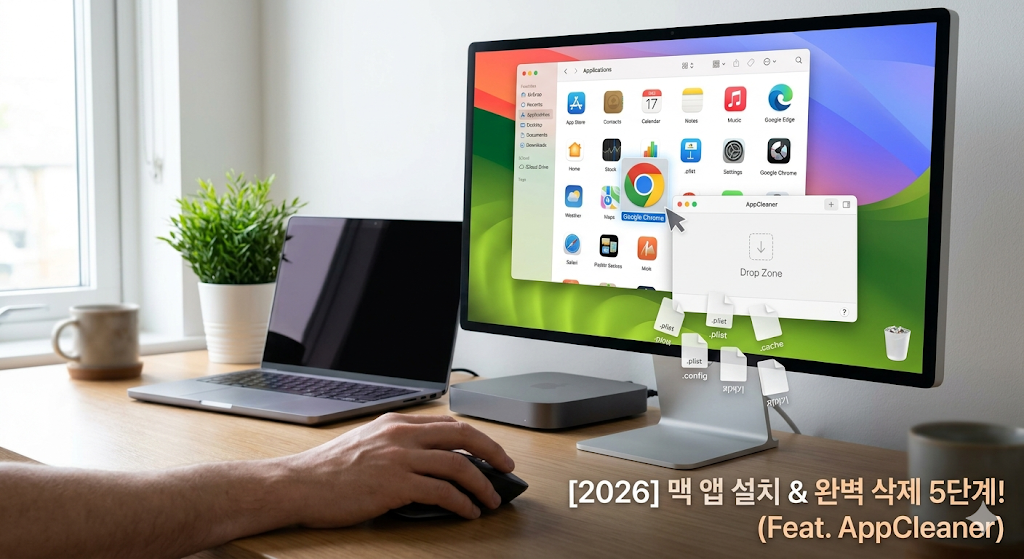
저 역시 처음 M4 맥 미니(64GB 모델)를 책상에 세팅하고 나서, 앱을 지우려고 제어판의 '프로그램 추가/제거'를 한참 찾았던 기억이 납니다. 하지만 맥에는 그런 메뉴가 없습니다. 맥의 생태계는 윈도우와 완전히 다른, 훨씬 직관적인 방식으로 굴러가기 때문이죠.
오늘은 윈도우 유저의 시각에서 완벽하게 풀어낸 **'맥 초보자를 위한 3가지 앱 설치 방법'**과 찌꺼기 하나 남기지 않고 **'영혼까지 끌어모아 앱을 삭제하는 필수 꿀팁'**을 5단계로 총정리해 드립니다.
1. 가장 안전하고 익숙한 방법: '앱스토어(App Store)' 설치
아이폰이나 아이패드를 써보셨다면 아주 친숙한 방식입니다. 맥에도 애플 전용 'App Store'가 존재합니다.
- 설치 방법: 하단 독(Dock)에서 파란색 App Store 아이콘을 열고 카카오톡, 굿노트 등 원하는 앱을 검색합니다. 우측의 [받기] 버튼만 누르면 다운로드부터 설치까지 알아서 끝납니다.
- 장점: 애플의 엄격한 자체 심사를 통과한 앱들만 올라오기 때문에, 출처를 알 수 없는 바이러스나 악성코드 걱정 없이 가장 안전합니다. 앱 업데이트도 스토어에서 한 번에 일괄 관리할 수 있어 매우 편리합니다.
2. 맥만의 독특한 낭만: '.dmg' 드래그 앤 드롭 설치
크롬(Chrome) 브라우저나 노션(Notion)처럼 앱스토어에 없는 프로그램은 어떻게 할까요? 공식 웹사이트에서 다운로드를 누르면 윈도우의 .exe 대신 **.dmg**라는 확장자를 가진 파일이 받아집니다. 이게 바로 맥의 표준 설치 파일(디스크 이미지)입니다.
- 설치 방법: 다운받은 .dmg 파일을 더블클릭해서 엽니다. 그러면 창이 하나 뜨는데, 화면에 보이는 지시대로 왼쪽의 '앱 아이콘'을 오른쪽의 'Applications(응용 프로그램)' 폴더 그림으로 마우스로 쭉 끌어다 놓으세요 (Drag & Drop).
- 완료: 파일이 복사되는 팝업창이 1~2초 지나가면 설치가 끝납니다. "다음, 다음, 동의함, 마침"을 귀찮게 누르던 윈도우와는 차원이 다른, 직관적이고 재밌는 맥만의 설치 방식입니다.
3. 윈도우와 가장 비슷한 방식: '.pkg' 패키지 설치
물론 모든 맥 앱이 드래그 앤 드롭인 것은 아닙니다. 시스템 깊숙한 곳을 건드리는 보안 프로그램, 하드웨어 드라이버, 혹은 마이크로소프트 오피스나 어도비 같이 무거운 소프트웨어는 **.pkg**라는 확장자로 제공됩니다.
- 설치 방법: 이 파일은 윈도우의 셋업(Setup) 프로그램과 똑같습니다. 더블클릭하면 설치 마법사 창이 열리고 **[계속] - [동의] - [설치]**를 순서대로 눌러주면 됩니다. 도중에 시스템 변경을 위해 맥 잠금 해제 비밀번호(또는 Touch ID 지문)를 요구하기도 합니다.
4. 🚨 주의! 앱 삭제하기, 휴지통에 버리면 끝일까?
설치하는 법을 알았으니 지우는 법도 알아야겠죠? 윈도우 제어판이 없는 맥의 기본 삭제 방법은 크게 두 가지입니다.
- 앱스토어에서 받은 앱: 런치패드(Launchpad)를 열고 아이폰처럼 앱 아이콘을 마우스로 길게 꾹 누릅니다. 아이콘들이 부르르 떨면서 좌측 상단에 나타나는 [X] 마크를 누르면 삭제됩니다.
- 인터넷에서 다운받은 앱(.dmg, .pkg): 파인더(Finder)의 '응용 프로그램' 폴더로 들어가서 지우고 싶은 앱을 바탕화면 우측 하단의 **'휴지통'으로 드래그해서 버리거나, 우클릭 후 [휴지통으로 이동]**을 누릅니다.
하지만 여기서 끝이 아닙니다! 이렇게 단순히 앱 아이콘만 휴지통에 버릴 경우, 앱이 실행되면서 몰래 만들어둔 임시 파일, 설정 파일, 캐시 데이터 등 **'찌꺼기 파일'**들이 맥 시스템 곳곳에 그대로 남게 됩니다. 이 찌꺼기들이 쌓이면 비싼 맥의 소중한 저장 공간(SSD)을 야금야금 갉아먹게 됩니다.
5. 찌꺼기 없는 완벽 삭제! 글로벌 필수 무료 앱 'AppCleaner'
단순히 아이콘만 지우는 것을 넘어, 보이지 않는 폴더 속 찌꺼기 파일까지 영혼까지 끌어모아 삭제해 주는 전 세계 맥 유저들의 필수 유틸리티가 있습니다. 바로 **'AppCleaner(앱클리너)'**입니다.
(※ 이상한 광고가 뜨거나 개인정보를 빼가는 정체불명의 프로그램이 아닌, FreeMacSoft에서 만든 작고 가벼운 검증된 무료 툴입니다.)
- 설치 및 사용법:
- 구글에 'AppCleaner'를 검색하거나 FreeMacSoft 공식 홈페이지에 들어가 최신 버전을 다운로드합니다.
- AppCleaner를 실행하면 작고 심플한 네모 창이 하나 뜹니다.
- 지우고 싶은 앱을 파인더(응용 프로그램 폴더)에서 찾아 이 AppCleaner 창 안으로 드래그해서 던져 넣습니다.
- AppCleaner가 맥 시스템 곳곳에 숨어있던 관련 찌꺼기 파일(.plist 등)들을 자동으로 싹 검색해서 리스트로 보여줍니다.
- 우측 하단의 [Remove(제거)] 버튼만 누르면 찌꺼기 하나 없이 완벽하고 깨끗하게 삭제가 끝납니다!
마무리하며
맥은 윈도우처럼 레지스트리가 꼬여서 포맷을 해야 할 정도로 컴퓨터가 느려지는 일은 거의 없지만, 용량 관리는 생명입니다. 오늘부터는 앱을 지울 때 휴지통에 그냥 띡 버리지 마시고, 꼭 AppCleaner를 사용해서 찌꺼기 없이 깔끔하게 관리하는 습관을 들여보세요!
다음 포스팅에서는 내 소중한 파일이 날아갔을 때 과거로 돌아가 마법처럼 모든 것을 복원해 주는 맥의 핵심 심장부, **[타임머신(Time Machine) 완벽 활용 가이드]**로 찾아오겠습니다. 궁금한 점이 있으시다면 언제든 편하게 댓글 남겨주세요!
'IT(MAC, Window 등)' 카테고리의 다른 글
| [2026 최신] 마우스 클릭은 끝! 윈도우 11 한글 언어팩 10초 만에 강제 설치하는 법 (파워쉘 치트키) (0) | 2026.03.04 |
|---|---|
| [2026 최신] 무지개 뺑뺑이는 그만! 맥북/맥 미니 속도 200% 올리는 필수 최적화 세팅 5가지 (0) | 2026.03.03 |
| [2026 최신] "내 PC 어딨어?" 윈도우 유저를 위한 맥(Mac) 파인더 완벽 적응 꿀팁 5가지 (0) | 2026.03.01 |
| [2026 최신] 맥북/맥 미니 샀다면 당장 설치해야 할 무료 필수 앱 Best 5 (0) | 2026.02.28 |
| [2026 최신] 윈도우 유저 탈출기! 맥(Mac) 초보를 위한 필수 단축키 & 생존 꿀팁 5가지 (0) | 2026.02.28 |


